FAQ &Metode rješavanja problema za Industrial Touch All-in-OnePC
Ⅰ. Kvar zaslona
1. Zaslon nema zaslon (crni zaslon/bijeli zaslon/cvjetni zaslon)

1.1 Mogući razlozi:
* Kvar napajanja (strujni adapter oštećen, strujni kabel labav/oštećen, napon napajanja nenormalan).
* Kvar pozadinskog osvjetljenja (cijev pozadinskog osvjetljenja/LED traka je oštećena, problem s pogonskim krugom pozadinskog osvjetljenja).
* Kabel zaslona je labav ili oštećen (kabel koji povezuje matičnu ploču i LCD zaslon).
* Sam LCD ekran je oštećen.
* Kvar matične ploče (grafička kartica/izlazni dio zaslona).
* Stanje hibernacije ili mirovanja nije budno (softverske postavke ili slučajno aktivirano).
1.2 Metoda rješavanja problema:
* Provjerite napajanje: Provjerite svijetli li indikatorsko svjetlo adaptera za napajanje? Je li normalno mjeriti izlazni napon multi-metrom? Provjerite je li kabel za napajanje čvrsto spojen? Pokušajte zamijeniti strujni adapter ili strujni kabel.
* Poslušajte zvuk/pogledajte svjetlo indikatora: Čuje li se zvuk "kapanja" na matičnoj ploči kada je uključena? Trepću li normalno indikatori napajanja i indikatori tvrdog diska? Ovo pomaže utvrditi radi li glavno računalo.
* Provjerite pozadinsko osvjetljenje: U tamnijim okruženjima koristite svjetiljku da nagnete zaslon. Ako pažljivo pogledate, možete li vidjeti vrlo mutnu sliku? Vidi se kvar pozadinskog osvjetljenja.
* Provjerite kabel zaslona: nakon gašenja i isključivanja, otvorite kućište (ako je dopušteno), ponovno -priključite i odspojite dva kraja kabela zaslona (kraj matične ploče i kraj zaslona) kako biste bili sigurni da je veza čvrsta i bez oksidacije. Ako postoji rezervni kabel zaslona, možete ga zamijeniti.
* Vanjski monitor: Ako postoji video izlazno sučelje (kao što je VGA, HDMI, DP), spojite se na vanjski monitor da vidite postoji li izlaz. Ako ima izlaza, problem je u kabelu zaslona ili samom zaslonu; ako nema izlaza, problem može biti na matičnoj ploči ili grafičkoj kartici (ako je neovisna).
* Pokušajte se probuditi: pritisnite bilo koju tipku na tipkovnici, pomaknite miš i kratko pritisnite tipku za uključivanje kako biste se pokušali probuditi.

2. Nenormalan prikaz zaslona (treperenje, pruge, odstupanje boja, svijetli/tamni/loši pikseli)

2.1 Mogući uzroci:
* Kontakt kabela zaslona je loš ili malo oštećen.
* Ekran je fizički oštećen (udarac, stiskanje).
* LCD zaslon stari ili ima problema s kvalitetom (loši pikseli).
* Elektromagnetske smetnje (u blizini jake električne opreme).
* Problem s upravljačkim programom ili kvar grafičkog hardvera.
* Matična ploča ne napaja stabilno napajanje zaslona.
2.2 Metode rješavanja problema:
* Ponovno-priključite kabel zaslona: Isto kao metoda u "Nema zaslona".
* Provjerite okolinu: Uklonite uređaje koji mogu generirati jake elektromagnetske smetnje.
* Test zamjene: Ako uvjeti dopuštaju, zamijenite ekran istog modela za testiranje.
* Ažurirajte/vratite grafički upravljački program: uđite u siguran način rada ili povežite vanjski monitor za rad.
* Provjerite postavke zaslona: Provjerite jesu li razlučivost i brzina osvježavanja ispravno postavljeni (obično koristite preporučene vrijednosti).

3. Kvar zaslona osjetljivog na dodir (potpuno nema odgovora, kvar djelomičnog područja, pomak/netočnost)

3.1 Mogući razlozi:
* Upravljački program za zaslon osjetljiv na dodir nije instaliran, oštećen je ili je verzija nekompatibilna.
* Kalibracija zaslona osjetljivog na dodir je izgubljena ili pogrešna.
* Na površini dodirnog zaslona ima mrlja od ulja, vode, prepreka ili fizičkih oštećenja (ogrebotina, pukotina).
* Kvar kontrolera zaslona osjetljivog na dodir (kontrolni čip na matičnoj ploči ili vanjski USB kontroler).
* Kabel zaslona osjetljivog na dodir (ako se radi o vanjskom USB sučelju) je labav ili oštećen.
* Jake elektromagnetske smetnje.
* Problem ili sukob operativnog sustava.
3.2 Rješavanje problema:
* Očistite zaslon: Koristite meku suhu krpu ili posebno sredstvo za čišćenje zaslona za čišćenje područja na dodir.
* Provjerite vezu: ako se radi o dodirnom zaslonu s vanjskim USB sučeljem, ponovno -utaknite USB kabel. Provjerite internu vezu kabela zaslona (ako je upravljač osjetljiv na dodir integriran u zaslon).
* Ponovno-kalibriraj: uđite u upravljačku ploču operativnog sustava ili upravitelja uređaja kako biste pronašli uređaj s dodirnim zaslonom i pokrenuli program za kalibraciju.
* Provjerite/ažurirajte upravljačke programe:
* Provjerite ima li uređaj sa zaslonom osjetljivim na dodir žuti uskličnik u upravitelju uređaja.
* Deinstalirajte postojeći upravljački program i ponovno pokrenite sustav da biste ga ponovo instalirali.
* Preuzmite najnoviji ili najstabilniji namjenski upravljački program sa službene web stranice proizvođača uređaja i instalirajte ga.
* Uklonite smetnje: Držite se podalje od jakih elektromagnetskih izvora.
* Test sigurnog načina rada: ponovno pokrenite i uđite u sigurni način rada da provjerite je li dodir normalan. Ako je normalno, možda je riječ o sukobu softvera. Provjerite nedavno instalirani softver ili ažuriranja.
* Test zamjene: Ako uvjeti dopuštaju, zamijenite zaslon osjetljiv na dodir ili cijeli modul zaslona za testiranje.

Ⅱ. Kvar sustava glavnog računala
4. Nije moguće pokrenuti (nema odgovora kada se pritisne tipka za napajanje)

4.1 Mogući razlozi:
* Problem s napajanjem (nema struje u utičnici, oštećen kabel napajanja, loš adapter napajanja, loš unutarnji modul napajanja).
* Kvar matične ploče (kratki spoj, oštećene komponente, oštećen BIOS).
* Tipka prekidača za napajanje na prednjoj ploči oštećena ili spojni kabel odvojen.
* Memory stick labav, oksidiran ili oštećen.
* CPU kvar (rijetko).
4.2 Metoda rješavanja problema:
* Provjerite napajanje: Isto kao kod koraka provjere napajanja u "Nema prikaza na ekranu".
* Provjerite prekidač: kratko spojite kratkospojnik prekidača napajanja (Power SW) na matičnoj ploči da vidite može li se uključiti (zahtijeva određene vještine). Provjerite je li veza između prekidača i matične ploče čvrsta.
* Metoda minimalnog sustava: Odspojite sve ne{0}}bitne periferne uređaje (tvrdi disk, karticu za proširenje itd.), ostavljajući samo matičnu ploču, CPU, jednu memoriju (probajte različite utore i različite memorijske kartice) i napajanje. Provjerite može li se uključiti (poslušajte alarm ili pogledajte dijagnostičko svjetlo).
* Brisanje CMOS-a: Isključite kabel za napajanje, uklonite gumbnu bateriju matične ploče na nekoliko minuta ili kratko spojite kratkospojnik za brisanje CMOS-a kako biste vratili zadane postavke BIOS-a.
* Provjerite memoriju: ponovno -postavite memorijsku karticu i obrišite zlatne prste gumicom. Zamijenite memorijsku karticu i testirajte.

5. Nema alarma pri pokretanju, ali nije moguće ući u sustav (zaglavljen na LOGO, crni ekran s kursorom, opetovana ponovna pokretanja)

5.1 Mogući razlozi:
* Kvar tvrdog diska (oštećen sistemski disk, podatkovni kabel labav/oštećen).
* Operativni sustav oštećen, datoteka za pokretanje izgubljena, infekcija virusom.
* Pogreška u postavkama BIOS-a (osobito redoslijed pokretanja, način rada tvrdog diska).
* Nestabilnost memorije ili problemi s kompatibilnošću.
* Kvar matične ploče ili procesora.
* Zaštita od pregrijavanja (ventilator zaustavljen, loš kontakt radijatora, previše prašine).
5.2 Metode rješavanja problema:
* Slušajte zvuk i promatrajte indikatorsku lampicu: Je li žaruljica tvrdog diska uvijek upaljena bez treptanja? Čuje li se nenormalan zvuk alarma?
* Provjerite BIOS: Pritisnite navedenu tipku (Del, F2, F10, itd.) za ulazak u BIOS nakon pokretanja i provjerite može li se tvrdi disk prepoznati? Provjerite je li redoslijed pokretanja točan? Pokušajte vratiti zadane postavke BIOS-a.
* Provjerite tvrdi disk: ponovno -priključite podatkovni kabel tvrdog diska i kabel za napajanje. Pokušajte objesiti disk sustava na drugo računalo da provjerite može li se čitati. Upotrijebite disk za instalaciju sustava/USB flash pogon da pokušate popraviti pokretanje ili ponovno instalirati sustav (najprije napravite sigurnosnu kopiju podataka).
* Provjerite rasipanje topline: Promatrajte okreće li se CPU/ventilator sustava kada je računalo uključeno? Je li hladnjak neuobičajeno vruć na dodir? Očistite prašinu, ponovno nanesite silikonsku mast i provjerite je li hladnjak čvrsto postavljen.
* Test memorije: Isto kao i koraci provjere memorije u "Nije moguće pokrenuti sustav".
* Metoda minimalnog sustava: Isto kao gore.

6. Sustav je nestabilan (zamrzavanje, plavi ekran, automatsko ponovno pokretanje)

6.1 Mogući razlozi:
* Konflikt softvera, problem s upravljačkim programom (osobito nakon instaliranja novog hardvera), ranjivost ili oštećenje operativnog sustava.
* Kvar memorije (nestabilan).
* Kvar tvrdog diska (loš trag).
* Kvar matične ploče (ispupčen kondenzator, nestabilno napajanje).
* Jako pregrijavanje (CPU, grafička kartica, čip-set matične ploče).
* Nedovoljna snaga ili nestabilan izlaz.
* Virusna infekcija.
6.2 Rješavanje problema:
* Provjerite šifru pogreške: Zabilježite šifru pogreške na zaslonu kada se sustav zamrzne/pojavi plavi ekran (kao što je kod plavog ekrana `0x0000007B`), što je ključni trag!
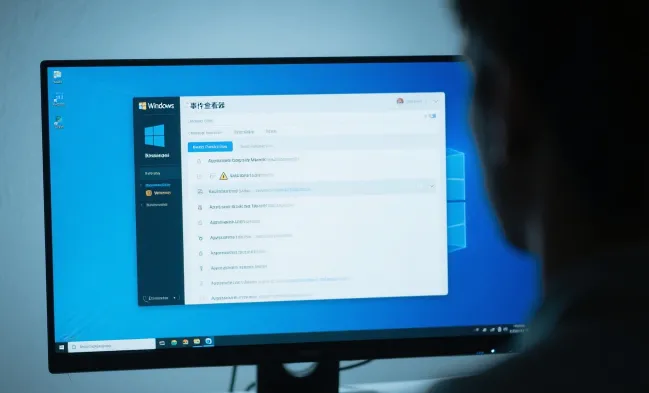
* Provjerite preglednik događaja: Nakon ulaska u sustav (ako još uvijek možete ući), provjerite zapisnik sustava i zapisnik aplikacije u Windows "Pregledniku događaja" kako biste pronašli izvor pogreške ili upozorenja.
* Test sigurnog načina rada: Ponovo pokrenite za ulazak u sigurni način rada da vidite je li stabilan. Ako je stabilan, to je u osnovi problem softvera ili upravljačkog programa.

6.11 Rješavanje problema sa softverom:
* Deinstalirajte nedavno instalirani softver ili ažuriranja.
* Ažurirajte ključne upravljačke programe (set čip-matične ploče, grafičku karticu, mrežnu karticu itd.), posebno namjenske upravljačke programe koje pružaju proizvođači industrijskih matičnih ploča.
* Koristite antivirusni softver za skeniranje cijelog diska.
* Pokrenite naredbu `sfc /scan now` za popravak sistemskih datoteka.
6.12 Rješavanje problema s hardverom:
* Provjerite rasipanje topline: Isto kao u koraku "Nije moguće ući u sustav". U industrijskim okruženjima obratite posebnu pozornost na neometani kanal za odvod topline.
* Dijagnostika memorije: koristite Windows alat za dijagnostiku memorije ili softver MemTest86+ za dugoročno-testiranje.
* Otkrivanje tvrdog diska: Koristite Crystal Disk Info za provjeru SMART statusa ili koristite alate kao što je HD Tune za skeniranje loših sektora.
* Test napajanja: Zamijenite napajanje dovoljnom snagom za testiranje.
* Metoda minimalnog sustava: Dodajte hardver korak po korak kako biste locirali problematičnu komponentu.

Ⅲ. Kvarovi sučelja i periferije
7. Kvar vanjskih sučelja kao što su USB/serijski priključak/mrežni priključak

7.1 Mogući uzroci:
7.1 Mogući uzroci:
* Fizičko oštećenje sučelja (udarac, slomljena igla).
* Upravljački program sučelja nije instaliran ili je oštećen.
* Kvar čipa južnog mosta matične ploče ili povezanog kontrolnog čipa sučelja.
* Onemogućeno u BIOS-u.
* Oštećenje uzrokovano statičkim elektricitetom ili udarom.
* Kvar samog perifernog uređaja ili problem s priključnim kabelom.
7.2 Metode rješavanja problema:
* Provjerite fizičko sučelje: promatrajte ima li očitih oštećenja, stranih tvari ili oksidacije. Lagano pokušajte uključiti i isključiti da vidite je li labav.
* Provjerite BIOS postavke: Provjerite je li sučelje onemogućeno.
* Provjerite upravitelj uređaja: Provjerite postoji li uskličnik na odgovarajućem uređaju? Pokušajte deinstalirati upravljački program i ponovno -skenirajte promjene hardvera ili ažurirajte upravljački program.
* Zamijenite periferne uređaje/kabele: Pokušajte s drugim perifernim uređajima ili kabelima.
* Test zamjene: Ako više sučelja otkaže u isto vrijeme, matična ploča vjerojatno neće uspjeti.
8. Nije moguće spojiti se na mrežu


8.1 Mogući razlozi:
* Mrežni kabel je labav ili oštećen.
* Priključak usmjerivača/sklopke je neispravan ili ima problem s konfiguracijom.
* Upravljački program mrežne kartice ima problem.
* IP adresa je neispravno konfigurirana (DHCP nije dobiven ili je ručna postavka netočna).
* Hardver mrežne kartice je neispravan.
* Vatrozid ili sigurnosni softver ga blokira.
* Mrežna komponenta operativnog sustava je oštećena.
8.2 Metode rješavanja problema:
* Provjerite fizičku vezu: Jesu li oba kraja mrežnog kabela čvrsto priključena? Je li indikator mrežnog priključka upaljen? Zamijenite mrežni kabel za testiranje.
* Ponovno pokrenite uređaj: Ponovo pokrenite-sve u-stroju i usmjerivač/sklopku.
* Provjerite IP postavke: Provjerite je li IP dobiven automatski (DHCP) ili su ispravan IP, podmrežna maska, pristupnik i DNS postavljeni ručno.
* Provjerite upravljački program: Provjerite status mrežne kartice u upravitelju uređaja i ažurirajte upravljački program.
* Pokrenite dijagnostiku: koristite Windows mrežni alat za rješavanje problema.
* Onemogući test vatrozida/antivirusa: Privremeno onemogućite test da vidite je li povezan.
* Ping test: Pingajte adresu pristupnika, druge uređaje u istom mrežnom segmentu i vanjsku mrežnu adresu (kao što je 8.8.8.8) u naredbenom retku da biste postupno locirali prijelomne točke.
IV. Ekološki i fizički kvarovi
9. Pregrijavanje (glasna buka ventilatora, česti padovi i ponovna pokretanja)
9.1 Mogući uzroci:
* Ventilator za hlađenje je zaustavljen, brzina mu je preniska ili je oštećen.
* Hladnjak je ozbiljno prašnjav, a termalna pasta je suha i neučinkovita.
* Hladnjak je u lošem kontaktu s CPU-om/čipom.
* Temperatura okoline je previsoka ili je ventilacija loša.
* Ventilator je blokiran kablovima.

9.2 Metode rješavanja problema:
* Očistite prašinu: Nakon što isključite napajanje, temeljito uklonite prašinu s lopatica ventilatora, rashladnih rebara i zračnih kanala (koristite četku, hladan puhač ili poseban usisivač).
* Zamijenite mast: uklonite staru mast i ponovno ravnomjerno nanesite visoko{0}}kvalitetnu termalnu mast.
* Provjerite ventilator: Uključite stroj i provjerite okreće li se ventilator. Ako se ne okreće ili je brzina nenormalno mala, pokušajte zamijeniti ventilator. Provjerite je li kabel za napajanje ventilatora pravilno priključen.
* Poboljšajte okoliš: Provjerite ima li dovoljno prostora za rasipanje topline oko opreme kako biste izbjegli izravnu sunčevu svjetlost ili blizinu izvora topline. Visoko{1}}temperaturne radionice moraju razmotriti dodatne mjere za odvođenje topline.
* Monitor temperature: Koristite softver kao što je HW Monitor, AIDA64, itd. za praćenje temperature jezgre.
10. Fizičko oštećenje (deformacija školjke, pucanje zaslona, krivo sučelje)
* Uzrok: sudar, stiskanje i pad tijekom transporta, instalacije i upotrebe.
* Eliminacija: Ovisno o stupnju oštećenja, možda će biti potrebno zamijeniti školjku, zaslonski modul, modul sučelja ili čak cijeli stroj. Fokus je na jačanju zaštite i standardizaciji poslovanja.

Opća načela i prijedlozi za rješavanje problema
1. Sigurnost na prvom mjestu: Obavezno odspojite napajanje prije bilo kakve radnje! Osobito kada otvarate kućište, obratite pozornost na elektrostatičku zaštitu (nosite anti{1}}antistatičku narukvicu ili dodirnite uzemljeni metalni predmet).
01
2. Od jednostavnog prema složenom: Dajte prednost najjednostavnijoj mogućnosti (labavi kabel za napajanje, labavo sučelje, mrlje na zaslonu).
02
3. Promatrajte fenomen: Detaljno zabilježite fenomen kvara, vrijeme pojavljivanja (prilikom pokretanja/izvođenja/nakon određene operacije), postoji li zvuk alarma/status indikatora/poruka o pogrešci na zaslonu. Ovo je ključ dijagnoze.
03
4. Metoda minimalnog sustava: Odspojite sve ne-bitne periferne uređaje, zadržite samo minimalni hardver potreban za pokretanje i postupno ga dodajte kako biste locirali izvor kvara.
04
5. Metoda zamjene: Zamjena sumnjivih dijelova poznatim normalnim dijelovima (napajanje, memorija, tvrdi disk, kabeli itd.) jedna je od najučinkovitijih metoda dijagnostike hardvera.
05
6. Iskoristite softverske alate: samo-test BIOS-a, zapisnici operativnog sustava, alati za dijagnostiku hardvera, softver za praćenje temperature itd. mogu pružiti važne informacije.
01
7. Upravljački programi i firmware: Obavezno koristite najnovije ili certificirane upravljačke programe i ažuriranja BIOS-a/firmware-a koje nudi službena web stranica proizvođača industrijske opreme. Potrošački-pokretački programi mogu biti nekompatibilni ili nestabilni.
02
8. Prilagodljivost okolišu: Redovito čistite prašinu kako biste osigurali dobru disipaciju topline. U prašnjavim, zauljenim, visokim-temperaturama i visokim-vibracijama odaberite industrijske strojeve--sve u jednom s višim razinama zaštite (IP razine) i širokim{6}}temperaturnim dizajnom te ih instalirajte strogo u skladu sa zahtjevima zaštite okoliša.
03
9. Preventivno održavanje: Formulirajte redoviti plan održavanja, uključujući čišćenje, pregled rasipanja topline, zatezanje spojeva, sigurnosno kopiranje podataka i pregled dnevnika, što može značajno smanjiti stopu kvarova.
04
10. Potražite stručnu podršku: Za složene kvarove na hardveru, popravke-na razini matične ploče ili situacije koje uključuju opremu osnovne proizvodne linije, pravovremeno kontaktirajte proizvođača opreme ili pružatelja usluga profesionalnog održavanja.
05
Prvoklasni-stručni tim za vas koji će vam preporučiti proizvode koji više odgovaraju vašim potrebama. Savršene usluge nakon-prodaje oslobađaju vas briga.
Naša adresa
No.5F, zgrada 24, Longbi Industry City, Bantian Street, Longgang District, Shenzhen City, Guangdong Province, Kina
Broj telefona
+86-755-28447130
+8613632535154
E-pošta
sales@bestview.cc