


Hej tamo! Kao dobavljačRačunalo bez ventilatora, Vidio sam svoj pravi udio problema s ovim sjajnim strojevima. Računala bez ventilatora su sjajna jer su tihi, pouzdani i često izdržljiviji od svojih kolega s ohlađenim ventilatorima. Ali kao i svaki dio tehnologije, oni mogu naići na probleme. U ovom blogu prošetat ću vas kako riješiti računalo bez ventilatora.
1. Povezana pitanja
Jedan od najčešćih problema s kojim biste se mogli suočiti su problemi s moći. Ako se vaše računalo bez ventilatora neće uključiti, prvo što biste trebali učiniti je provjeriti izvor napajanja. Provjerite je li kabel za napajanje pravilno priključen u računalo i na zidnu utičnicu. Ponekad labava veza može uzrokovati sve vrste problema.
Ako se kabel čini u redu, pokušajte priključiti drugi uređaj u istu utičnicu da biste vidjeli radi li. Ako je utičnica mrtva, morat ćete shvatiti zašto. To bi mogao biti prekidač prekidača na vašoj električnoj ploči. Samo vratite prekidač i provjerite je li to rješava problem.
Ako utičnica radi, ali vaše se računalo i dalje neće napajati, to bi moglo biti problem s jedinicom za napajanje (PSU) unutar računala. Nažalost, testiranje PSU -a obično zahtijeva neko tehničko znanje - kako i posebne alate. Ako vam nije ugodno raditi ovo sami, najbolje je uzeti svojMini PC bez ventilatoraProfesionalnom tehničaru.

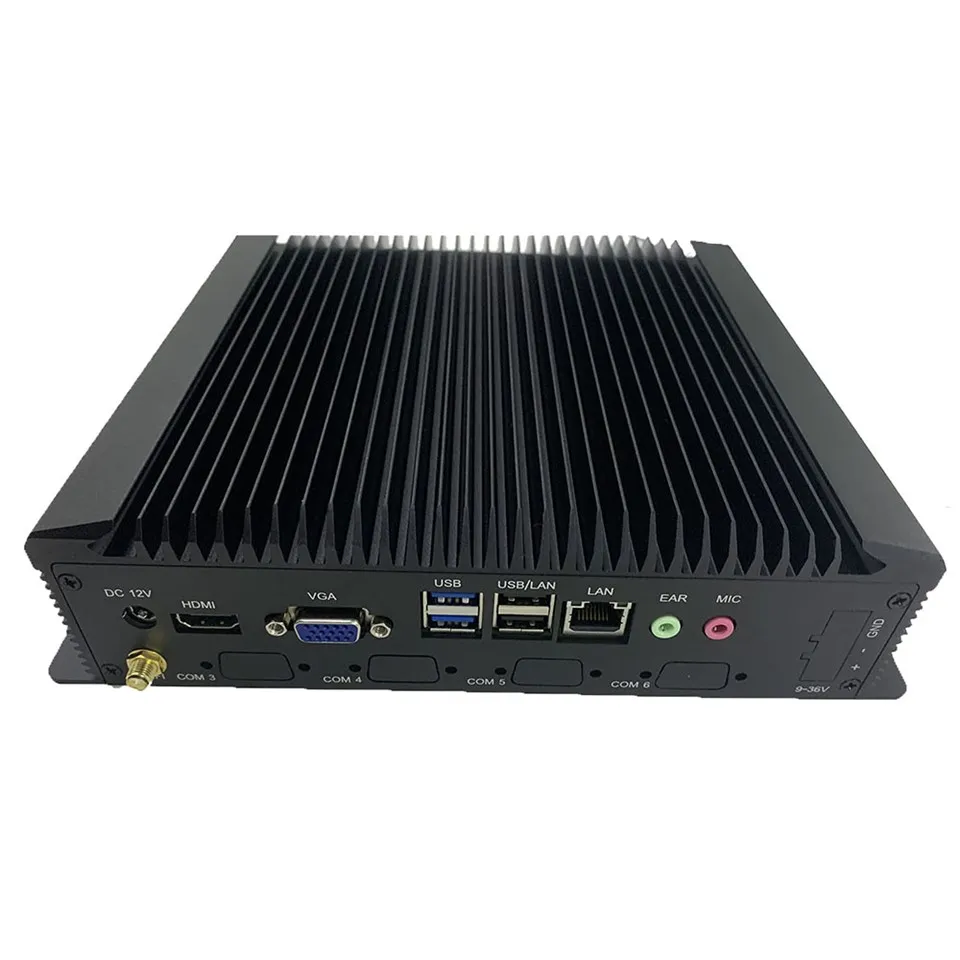
2. Problemi s pregrijavanjem
Iako su računala bez ventilatora dizajnirana za rad bez obožavatelja, oni se i dalje mogu pregrijavati. Pregrijavanje može uzrokovati usporavanje, srušenje ili čak oštećenje unutarnjih komponenti.
Prvo što treba provjeriti je okoliš u kojem se nalazi vaše računalo. Provjerite je li u prozračenom području i nije okružen drugim uređajima za generiranje topline. Računala bez ventilatora oslanjaju se na pasivne metode hlađenja, poput hladnjaka i toplinskih cijevi, za rasipanje topline. Ako je zrak oko računala previše vruć, ove metode hlađenja neće raditi tako učinkovito.
Još jedna stvar koju treba potražiti je nakupljanje prašine. S vremenom se prašina može akumulirati na hladnjacima i drugim komponentama, smanjujući njihovu sposobnost prijenosa topline. Možete upotrijebiti limenku komprimiranog zraka za puhanje prašine iz računala. Samo pripazite da se ne drži preblizu komponentama, jer bi to moglo uzrokovati statičko oštećenje električne energije.
Ako se vaše računalo još uvijek pregrijava nakon čišćenja i poboljšanja ventilacije, to bi mogao biti problem s toplinskom pastom. Toplinska pasta koristi se za poboljšanje prijenosa topline između CPU -a i hladnjaka. S vremenom se može osušiti ili postati manje učinkovit. Zamjena toplinske paste ponekad može riješiti probleme s pregrijavanjem, ali to je malo naprednije i trebalo bi ga obaviti s oprezom.
3. Nekvalitetnosti hardvera
Neispravljanja hardvera također mogu uzrokovati probleme s vašim računalom bez ventilatora. Jedan uobičajeni simptom hardverskog problema je plavi ekran smrti (BSOD). BSOD obično ukazuje na ozbiljan problem s operativnim sustavom ili hardverom.
Ako dobijete BSOD, prvo što trebate učiniti je zabilježiti kôd pogreške. Tada možete potražiti kôd pogreške na mreži kako biste dobili više informacija o tome što bi moglo uzrokovati problem. Ponekad kôd pogreške može ukazivati na određenu komponentu hardvera, poput RAM -a ili tvrdog diska.
Za testiranje RAM -a možete koristiti ugrađeni - u Windows Memory Diagnostic Tool. Samo potražite "Windows memorijsku dijagnostiku" u izborniku Start i slijedite upute. Ako alat nađe bilo kakve pogreške u RAM -u, možda ćete trebati zamijeniti neispravni RAM modul.
Ispitivanje tvrdog diska može biti malo složenije. Možete koristiti alate za provjeru diska, poput CHKDSK u Windows, za skeniranje tvrdog diska za pogreške. Ako tvrdi disk ne uspije, morat ćete sigurnosno kopirati svoje podatke i zamijeniti tvrdi disk.
4. Problemi s softverom i vozačem
Problemi s softverom i vozačem također mogu uzrokovati probleme s vašim računalom bez ventilatora. Završeni ili nespojivi vozači mogu uzrokovati da se vaše računalo polako, sruši ili ima drugih problema.
Da biste ažurirali svoje upravljačke programe, možete koristiti upravitelj uređaja u Windows. Upravo u redu - kliknite gumb Start i odaberite "Upravitelj uređaja". Zatim proširite kategorije i desno - kliknite na svaki uređaj da biste odabrali "UPDATE DINAR". Možete odabrati automatski pretraživanje za ažurirane upravljačke programe.
Ako imate problema s određenom softverskom aplikacijom, pokušajte je deinstalirati i ponovo instalirati. Ponekad oštećena instalacija može uzrokovati probleme. Također možete provjeriti web mjesto programera softvera za sva ažuriranja ili zakrpe koje bi mogli riješiti problem.
5. Problemi s povezivanjem
Problemi s povezivanjem još su jedan uobičajeni problem s računalima bez ventilatora. Ako imate problema s povezivanjem na Internet, prvo što trebate provjeriti su vaše mrežne postavke. Provjerite je li vaša Wi - Fi ili Ethernet veza pravilno konfigurirana.
Možete pokušati ponovno pokrenuti usmjerivač i modem. Ponekad jednostavno ponovno pokretanje može riješiti probleme s povezivanjem. Ako još uvijek imate problema, možete pokušati koristiti drugi mrežni kabel ili povezati se s drugom Wi - FI mrežom da biste vidjeli je li problem s vašim računalom ili mrežom.
Ako vaše računalo ima problema s povezivanjem s vanjskim uređajima, poput pisača ili USB pogona, provjerite jesu li uređaji pravilno uključeni i uključeni. Također možete pokušati koristiti drugi USB priključak ili kabel. Ponekad neispravni priključak ili kabel mogu uzrokovati probleme s povezivanjem.
6. Audio i video problemi
Audio i video problemi također mogu biti bol. Ako ne dobivate zvuk s računala, prvo što ćete provjeriti su postavke glasnoće. Provjerite je li glasnoća pojačana i da se gumb za isključivanje nije pritisnuo.
Također možete provjeriti postavke audio uređaja na upravljačkoj ploči. Provjerite je li odabran ispravan audio uređaj. Ako još uvijek imate problema, pokušajte ažurirati audio vozače.
Za video probleme, poput praznog zaslona ili iskrivljene slike, provjerite video kabel. Provjerite je li pravilno uključen i u računalo i monitor. Također možete pokušati koristiti drugačiji video kabel ili povezati se s drugim monitorom da biste vidjeli je li problem s računalom ili monitorom.
Ako ste isprobali sve ove korake za rješavanje problema i još uvijek imate problema sa svojimMini industrijsko računalo bez ventilatora, ne brini. Ovdje smo da pomognemo. Kao dobavljač računala bez ventilatora, imamo tim stručnjaka koji vam mogu pomoći u bilo kojim problemima s kojima se možda suočavate. Bilo da vam treba tehnička podrška, zamjenski dijelovi ili samo neki savjeti, mi smo samo poruka.
Ako ste zainteresirani za kupnju novog računala bez ventilatora ili morate zamijeniti neke dijelove za svoj postojeći, slobodno nam se obratite. Nudimo širok raspon visokih kvalitetnih računala i komponenti bez ventilatora po konkurentnim cijenama. Kontaktirajte nas danas kako biste započeli postupak pregovora o nabavi i pronašli smo savršeno rješenje za vaše potrebe.
Reference
- Dokumentacija za pomoć i podršku Windows
- Vodiči za rješavanje hardvera od glavnih proizvođača računala
- Internetski forumi i zajednice za ljubitelje računala